
如何正确重装系统
发布时间:
很多朋友在使用电脑过程中,可能会遇到系统崩溃、性能下降或者需要升级系统等情况,这时候重装操作系统成为一种常见的解决方案。然而,对于一些不熟悉电脑操作的用户来说,重装系统可能会显得复杂和困难。因此,本文将提供一个详细的步骤指南,帮助用户正确地重装操作系统。
准备工作
本文以Windows操作系统为例,介绍如何正确重装系统。首先,我们需要准备以下工具和材料:
- 一个可启动的USB驱动器:你需要一个至少8GB容量的USB驱动器,用于创建安装介质。
- Windows安装镜像:你可以从微软官方网站下载 Windows 安装镜像(ISO文件)。
- 备份重要数据:重装系统会清除C盘所有数据,因此请确保你已经备份了所有重要的文件和数据到外部存储
- 电脑型号对应的驱动程序:在重装系统后,你可能需要安装一些特定的驱动程序(特别是网卡驱动)。建议提前下载并保存这些驱动程序,以便在重装系统后能够尽快联网。
创建系统安装介质
第一步,我们需要创建一个可启动的USB驱动器来安装Windows系统。本质上,这个USB驱动器就像一个安装盘,可以引导电脑进入安装界面,最终将操作系统写入硬盘。
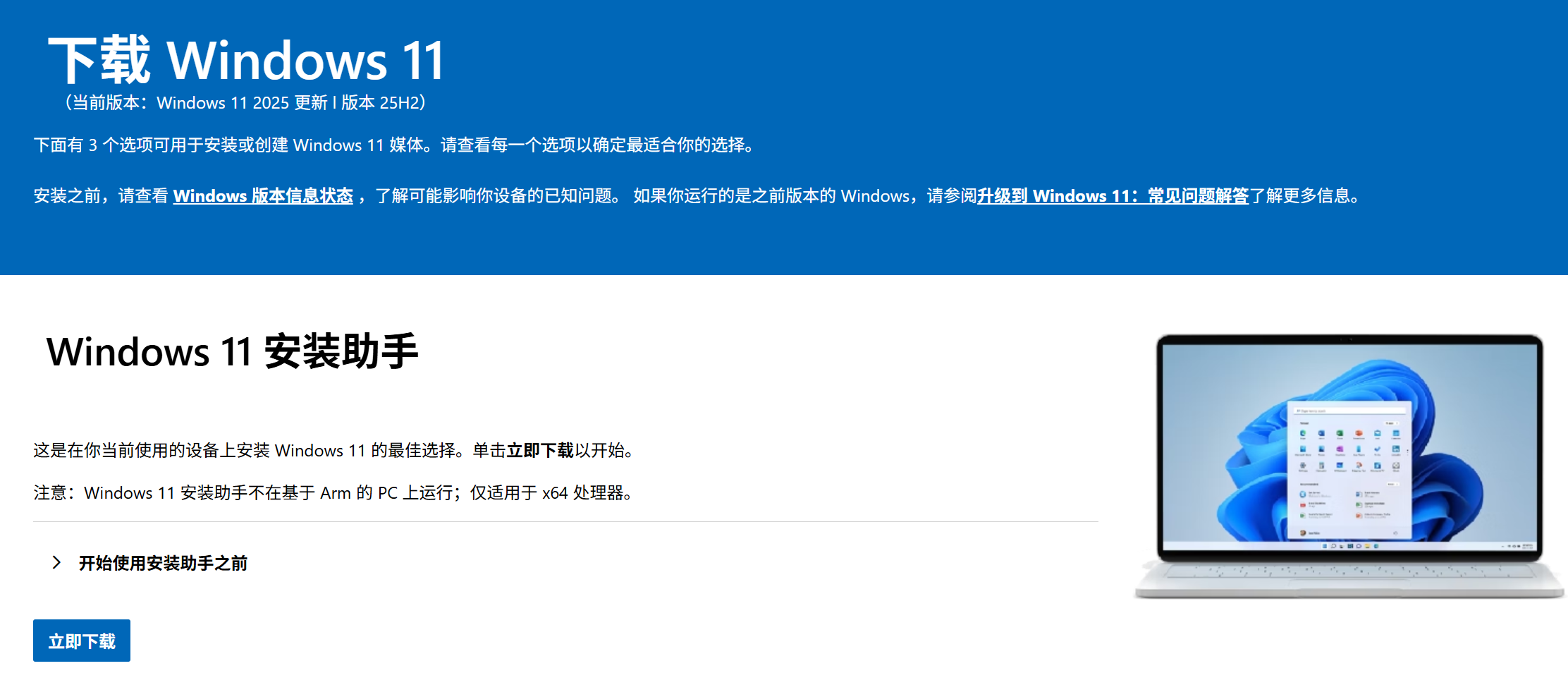
创建安装介质的过程并不复杂。首先去微软官方网站下载存储介质创建工具(Media Creation Tool),点击此处进入下载页面,然后选择下图的选项。
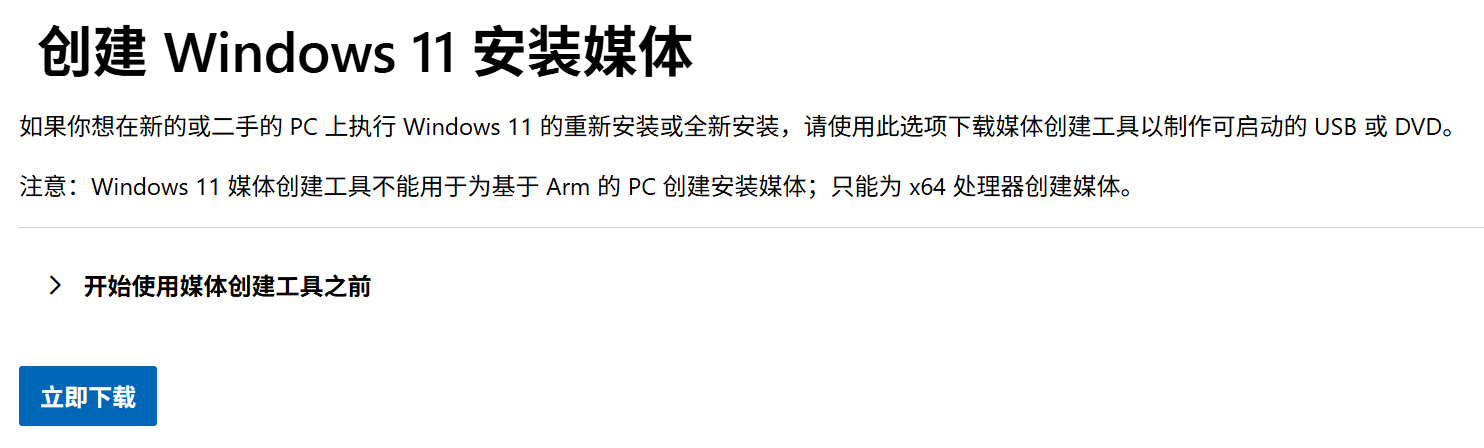
下载完成后,插入 USB 驱动器并运行该工具。
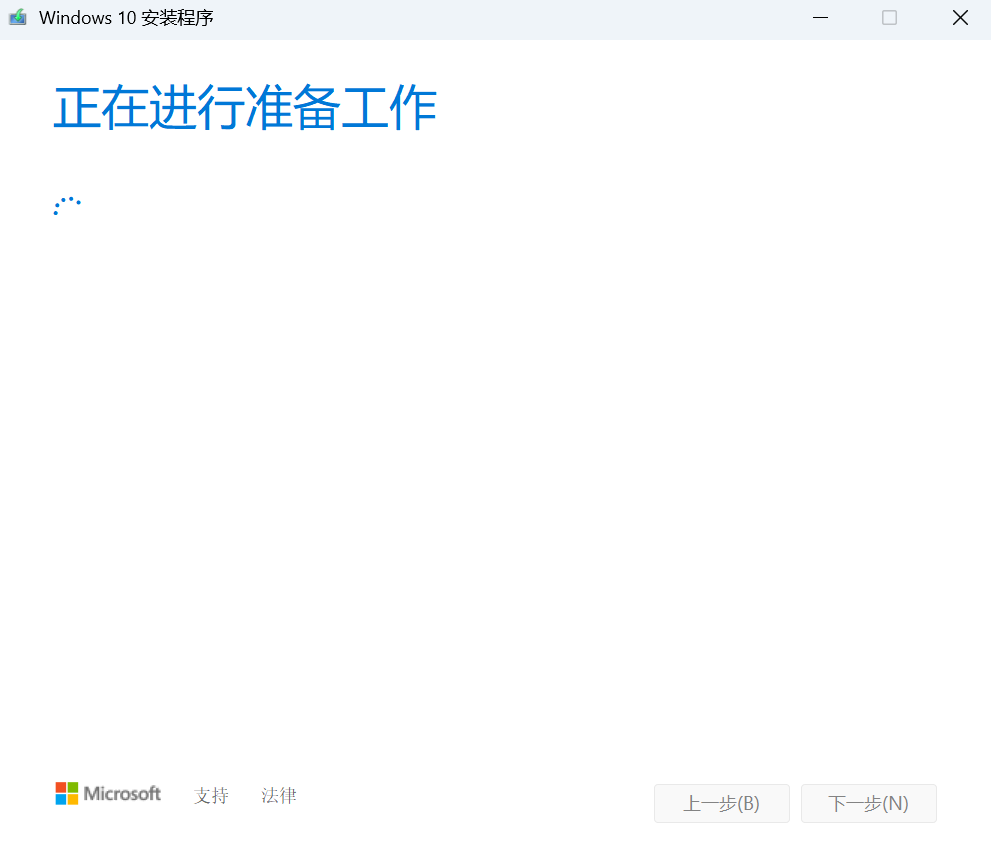
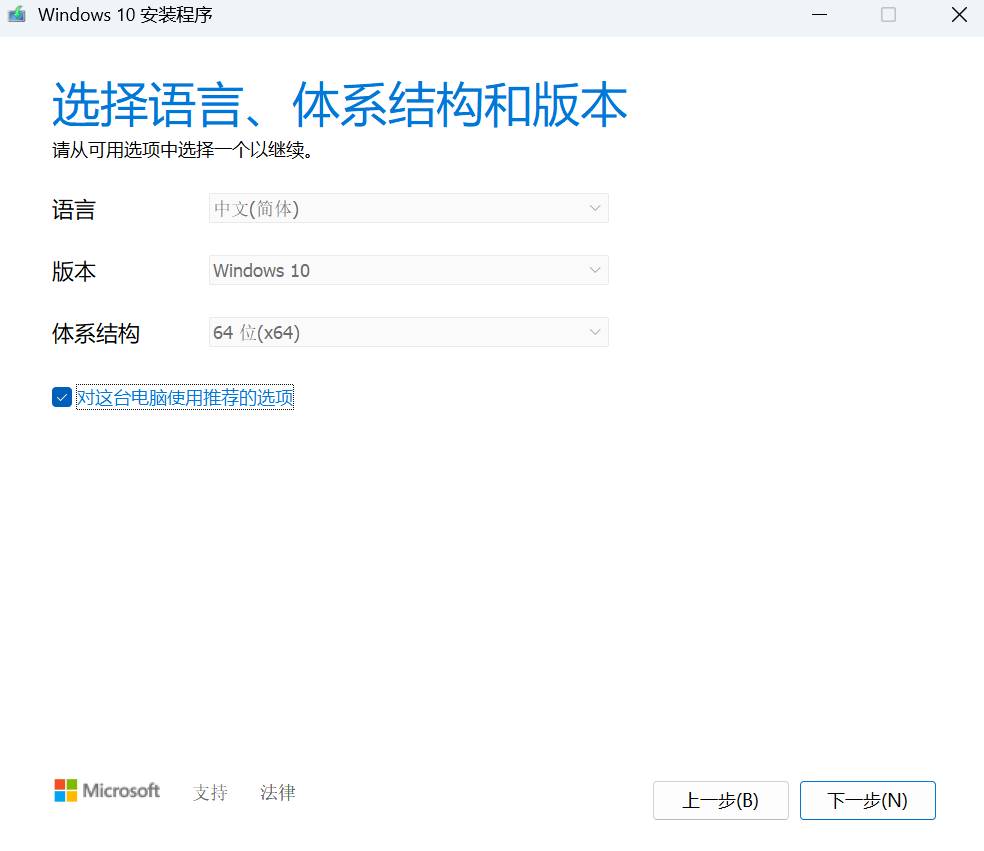
等待一段时间后,按照提示选择语言、版本和体系结构(32位或64位),可以直接使用推荐。
然后选择“为另一台电脑创建安装介质”。
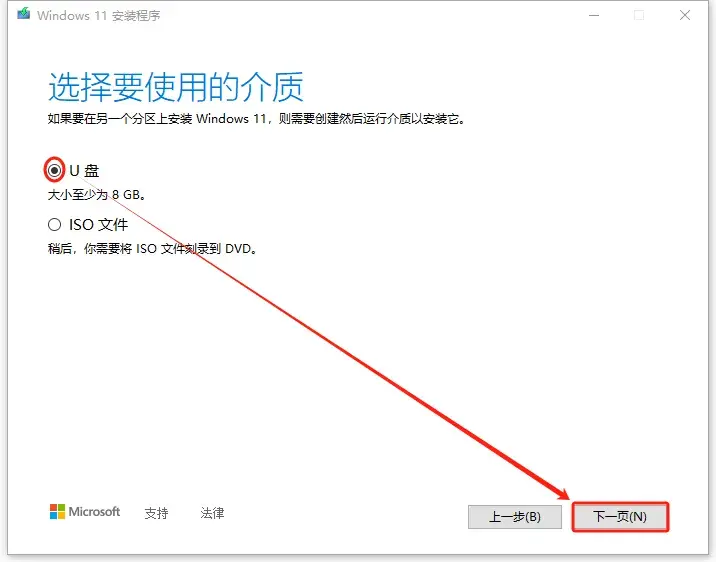
接下来,选择“U盘”作为安装介质,并选择你插入的USB驱动器。工具会自动下载所需的文件并将其写入USB驱动器,完成后你就有了一个可启动的安装介质。
下载驱动程序
一般情况下,Windows安装完成后会自动安装大部分驱动程序,但有时候可能会缺少一些特定的驱动程序,特别是网卡驱动,这会导致无法联网。因此,在重装系统之前,建议提前下载并保存你电脑型号对应的驱动程序,尤其是网卡驱动。
通常,你可以访问电脑制造商的官方网站,输入你的电脑型号,找到对应的驱动程序下载页面,然后下载并保存这些驱动程序到外部存储设备(如USB驱动器)。这样,在重装系统后,你就可以直接安装这些驱动程序,确保电脑能够正常联网和使用。
磁盘分区
有些朋友重装系统可能想要将分区合并,或者将合并分区重新分开来使用。对于这些操作,建议使用第三方分区工具,如 DiskGenius 等。这些工具提供了更丰富的功能,可以帮助你更灵活地管理磁盘分区。
需要注意的是,合并分区会清楚除被合并分区中的所有数据,因此在进行分区操作之前,请务必备份重要数据。
另外,在系统安装过程中,Windows安装程序也提供了基本的分区管理功能,你也可以不使用第三方工具,在安装过程中选择自定义安装,然后对磁盘进行分区和格式化操作。
拆分分区和合并分区可以参考 DiskGenius 的官方教程:
合并分区前,需要对被合并分区(不是所有分区都要格式化,是被合并的分区!!)进行格式化,清除其中的所有数据。请务必备份重要数据后再进行操作。
注意: 在进行分区操作时,请务必小心,确保你知道自己在做什么,以免误操作导致数据丢失。
安装系统
完成上述准备工作后,你就可以开始安装系统了。首先,插入可启动的USB驱动器,然后重启电脑。在启动过程中,按下相应的键(通常是F1、F2、F5、F12、Delete等,具体取决于你的电脑型号)进入 BIOS 设置界面。
在 BIOS 设置中,找到启动选项(Boot Options),将 USB 驱动器设置为第一启动项。保存设置并退出 BIOS,电脑会从 USB 驱动器启动,进入 Windows 安装界面。
成功从U盘启动后,你会看到如下界面:
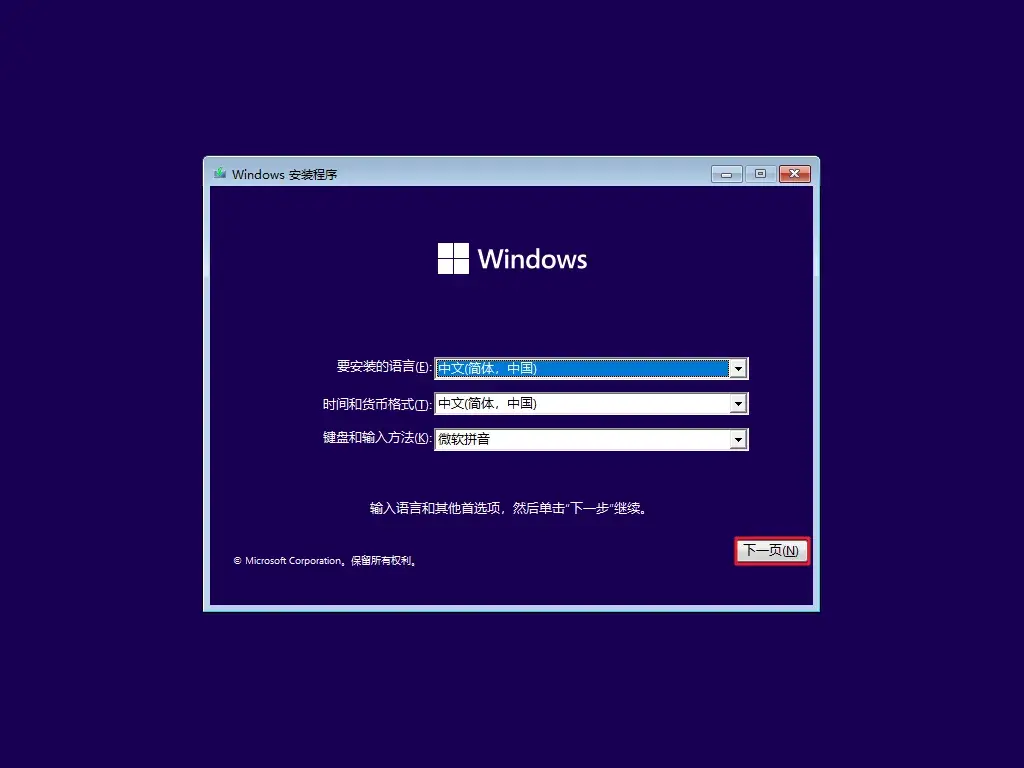
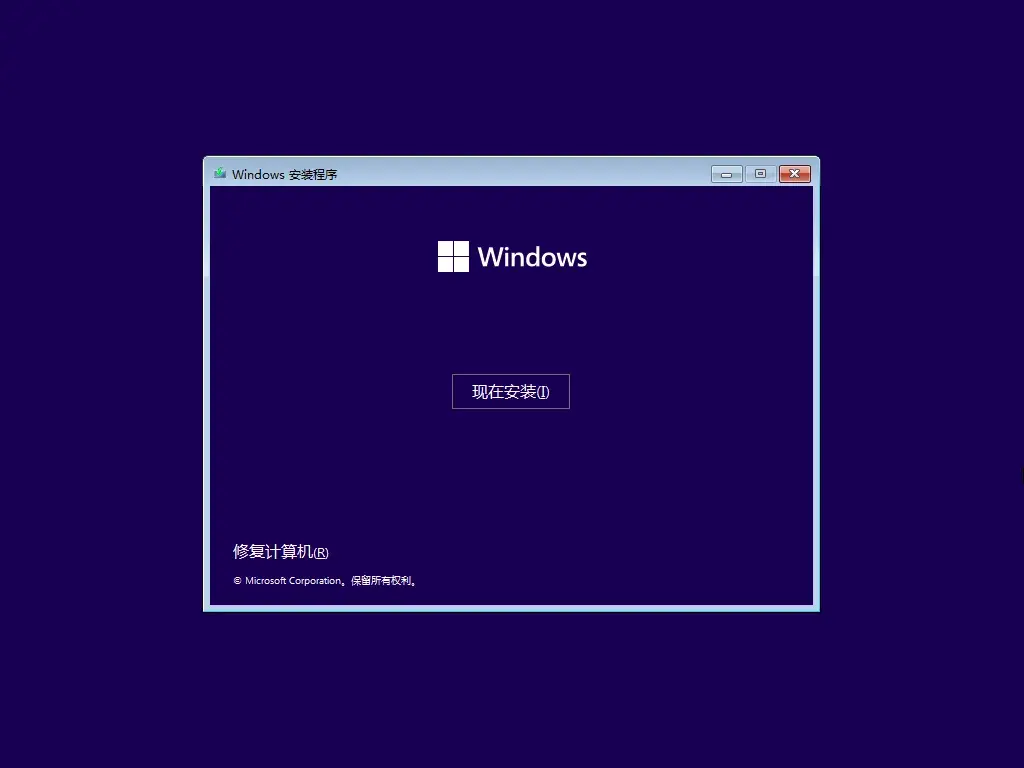
点击下一步,选择现在安装。
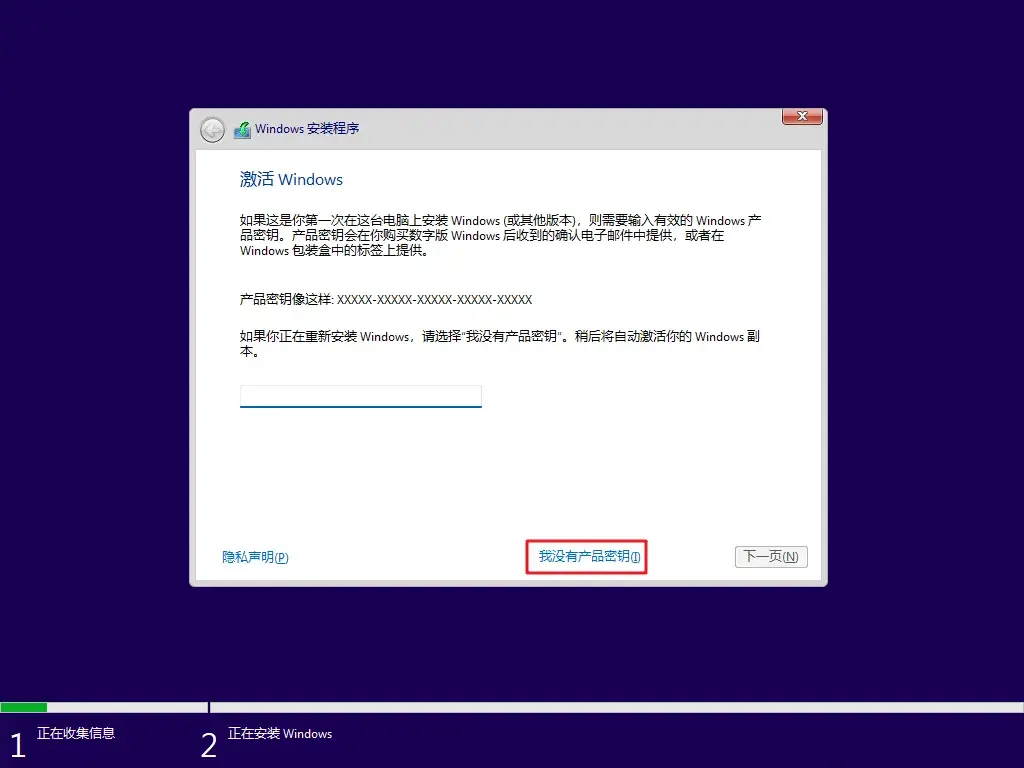
等待安装程序启动,然后看到这个界面,先选择没有密钥,因为之后会使用 Office Tool Plus 进行激活。
选择你要的安装类型,点击下一页。
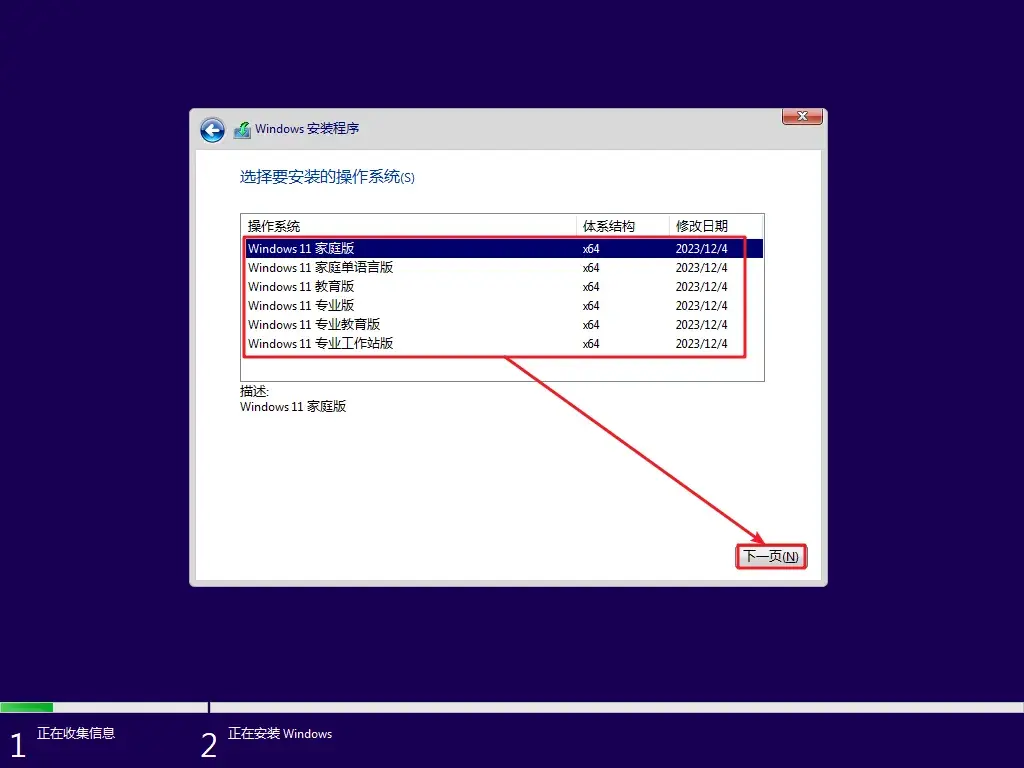
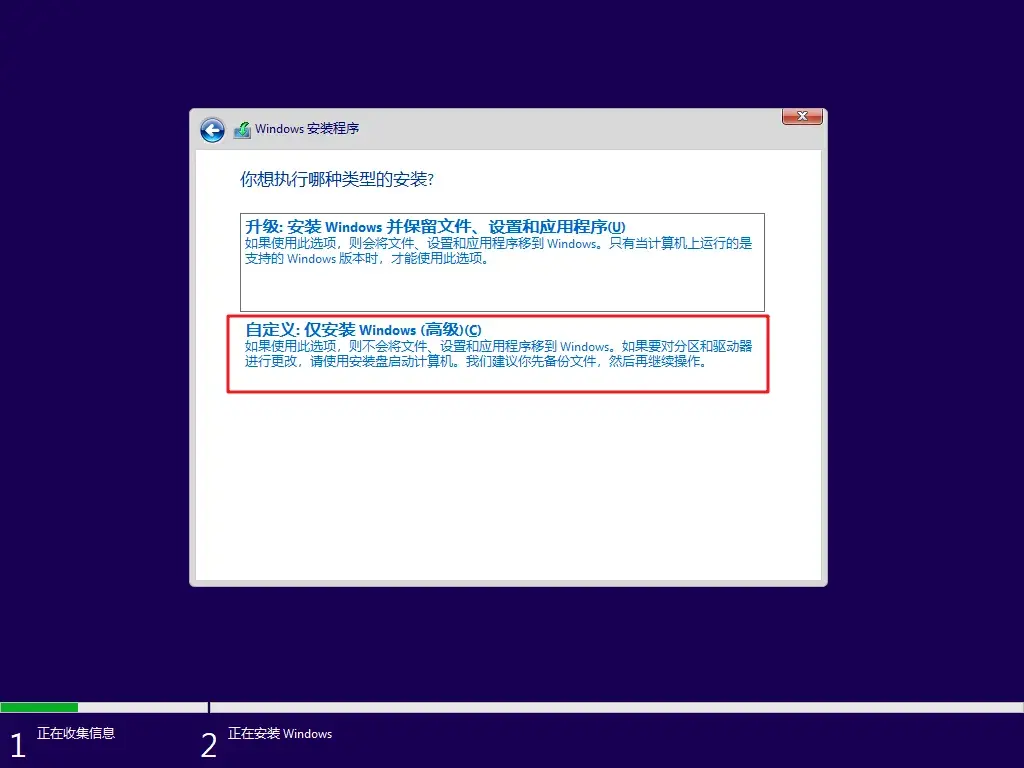
后续勾选接受软件许可证条款,点击下一页。然后在这个页面点击自定义安装。
这里分两种情况进行操作,如果只是想在C盘重装系统,直接选中C盘选择删除即可。然后选择新出现的未分配空间点击下一页即可。下图中前四个是 C 盘所在的分区,删除后它们会合成一个大的未分配空间。
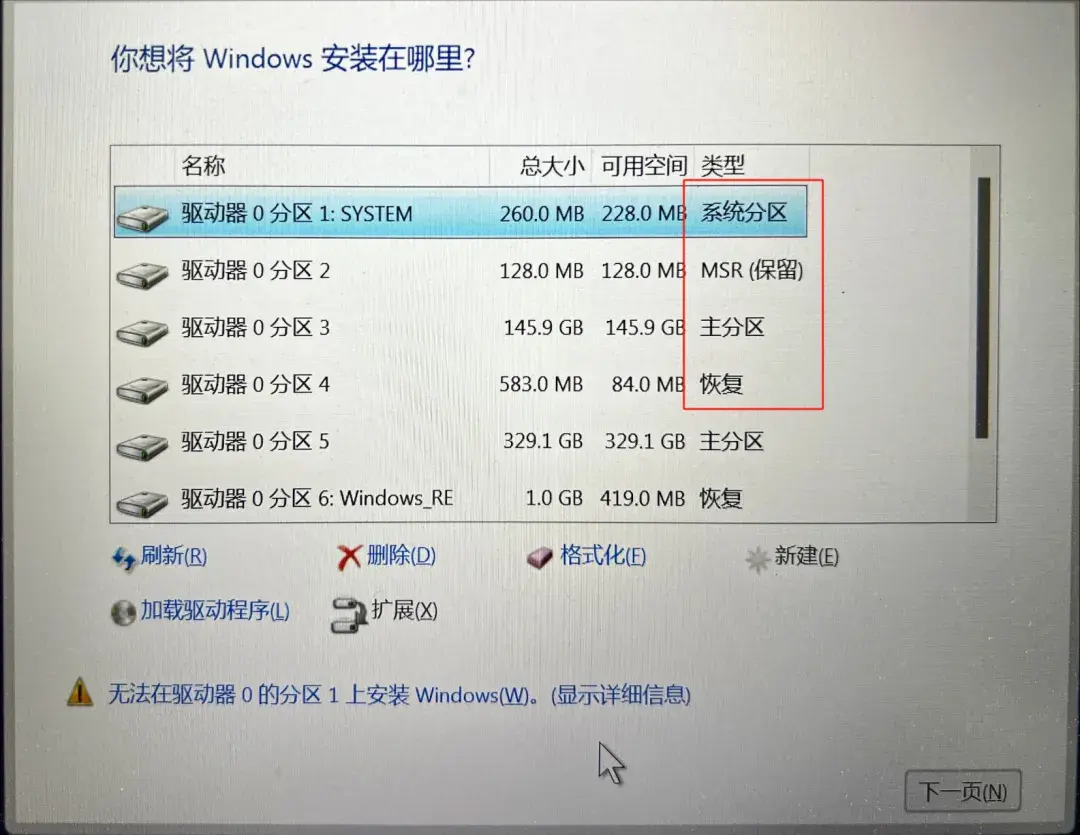
还有种情况是,你电脑里所有文件都不需要了,那么你可以删除所有能删除的分区,不能删除的分区删除按钮会显示灰色。
如果你电脑只有一块硬盘,全部删除后它们最终会合成一个大的未分配空间,直接选中这个未分配空间点击下一页。接下来什么都不用做,等待安装完成即可。
安装完成后,会提示需要重启,可以点击【立即重启】或者读秒后自动重启,重启后U盘就可以拔掉了,到这里系统已经算是正式安装完成。
安装后的基础配置
安装完成后,你可能需要进行一些基础配置。这里给一些必要的建议:
安装驱动程序
如果系统无法联网,首先安装你之前下载的网卡驱动程序,确保电脑能够联网。
然后可以通过 Windows 更新或者设备管理器安装其他缺失的驱动程序。
建议下载一个解压软件(如 WinRAR、7-Zip 等),以便解压下载的驱动程序文件以及后续软件。
激活系统
激活刚安装的操作系统,以及新安装并激活 Office 可以使用一些第三方工具进行激活和安装。
激活 Windows 我推荐使用 HEU_KMS_Activator。
由于此处引用的是 Github 页面,可能无法直接访问,如果无法访问,可以使用科学上网工具访问,或者在浏览器搜索“HEU_KMS_Activator”找到其他下载链接进行下载。
具体使用方法可参考此处。
安装 Office 全家桶
安装并激活 Office 全家桶(包括 Word、Excel、PowerPoint、OneNote、Visio 等)也是非常必要的。
这里推荐使用 Office Tool Plus(点击此处前往下载页面)进行安装和激活。建议在下载页面选择使用于 Windows x86 平台的版本进行下载。
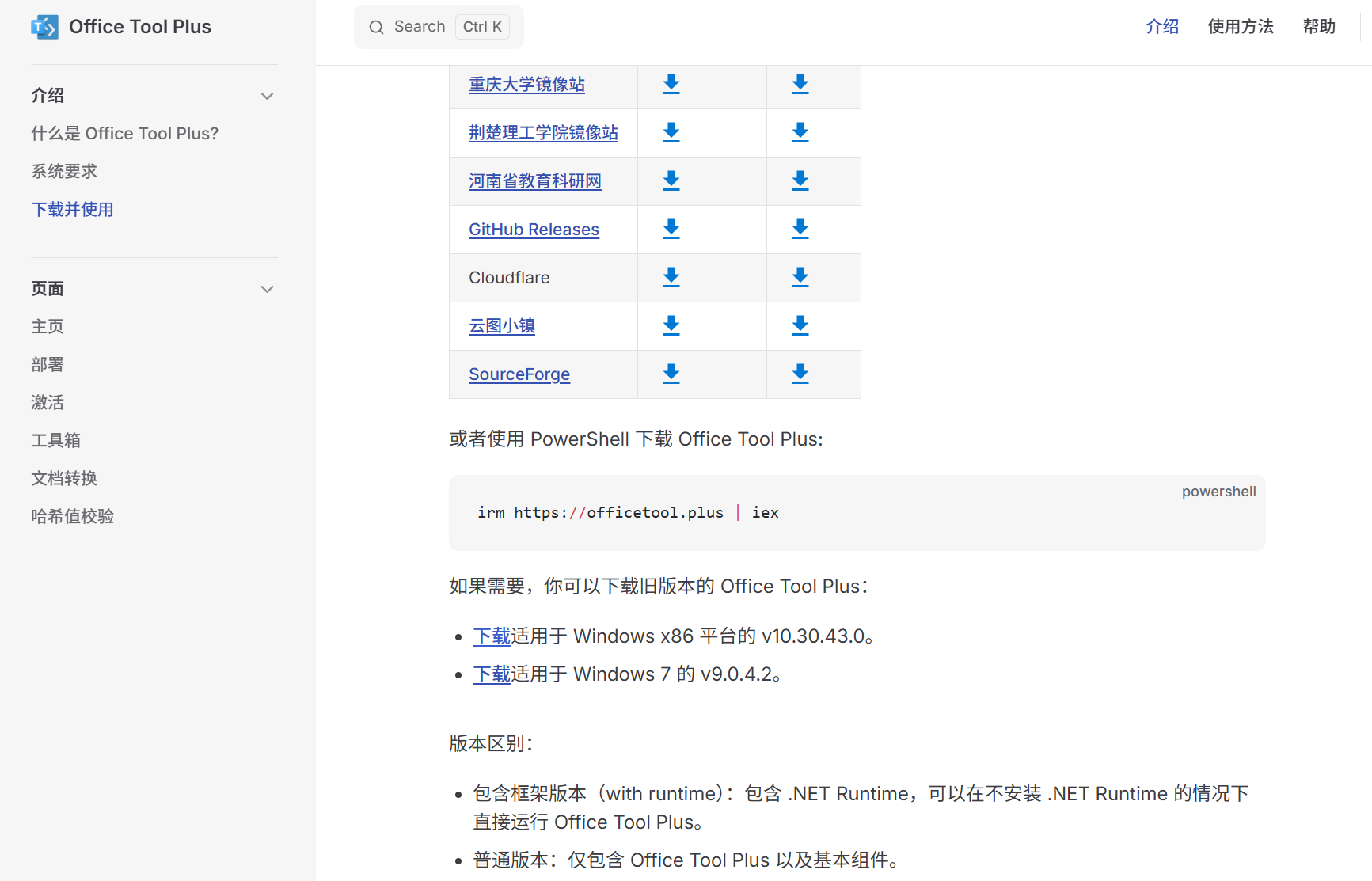
Office Tool Plus 的使用方式可以参考此处。
其他软件安装
接下来你可以根据自己的需要安装其他软件,如浏览器、聊天工具、开发工具等。建议从官方网站下载软件,以确保安全和稳定。
参考
下载 Windows 11: https://www.microsoft.com/zh-cn/software-download/windows11
DiskGenius 官方下载页面: https://www.diskgenius.cn/download.php
DiskGenius 在线帮助 - 拆分分区: https://www.diskgenius.cn/help/partspliting.php
DiskGenius 在线帮助 - 合并分区: https://www.diskgenius.cn/help/add-free-space-to-partition.php
最详细最官方的 Windows 11 安装教程: https://www.microsoft.com/zh-cn/software-download/windows11
Office Tool Plus 官方下载页面: https://www.officetool.plus/zh-cn/introduction/download.html
HEU_KMS_Activator GitHub 页面: https://github.com/zbezj/HEU_KMS_Activator/releases
HEU_KMS_Activator 使用教程: https://zhuanlan.zhihu.com/p/683533035
Office Tool Plus 使用教程: https://zhuanlan.zhihu.com/p/671033717